공사 프로젝트 정보
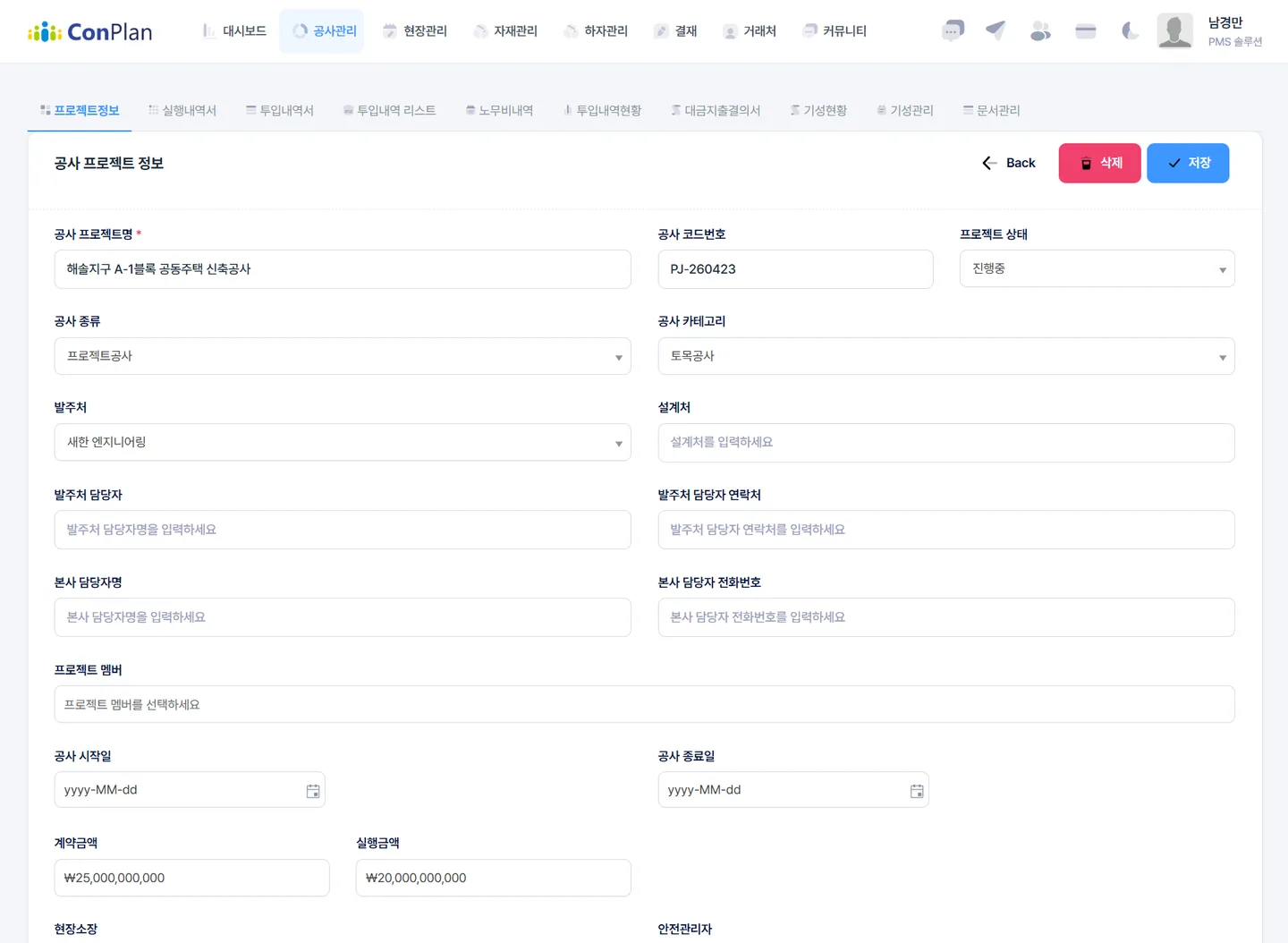
메뉴 위치: 공사관리 › 공사 프로젝트 › 프로젝트정보공사 한 건의 기본 정보(공사명, 발주처, 기간, 금액, 담당자, 멤버)를 입력하는 화면입니다. 여기 입력한 값이 대시보드·손익·기성 계산의 기준이 됩니다.
 1
2
3
4
5
6
7
1
2
3
4
5
6
7
이렇게 사용하세요
- 1위쪽 탭으로 이 공사의 실행내역서·투입내역서·투입내역 리스트·노무비내역·투입내역현황·대금지출결의서·기성현황·기성관리·문서관리로 이동합니다.
- 2[Back]을 누르면 공사 목록으로 돌아갑니다.
- 3내용을 고친 뒤 [저장]을 눌러야 반영됩니다. [삭제]는 공사 전체를 지우니 주의하세요.
- 4공사 프로젝트명(필수), 공사 코드번호, 프로젝트 상태, 공사 종류, 공사 카테고리를 입력합니다.
- 5발주처를 고르고 설계처, 발주처 담당자·연락처, 본사 담당자·전화번호를 적습니다.
- 6프로젝트 멤버에 이 공사를 함께 볼 직원을 여러 명 추가합니다. 멤버가 되면 개인현황에 이 공사가 나옵니다.
- 7공사 시작일·종료일, 계약금액·실행금액, 현장소장·안전관리자를 입력합니다. 대시보드의 손익 계산에 쓰입니다.
알아 두면 좋아요
- 발주처가 목록에 없으면 거래처 › 발주처에서 먼저 등록하세요.
- 계약금액은 발주처와 계약한 금액, 실행금액은 회사 내부 목표 예산입니다.