사진대지 등록
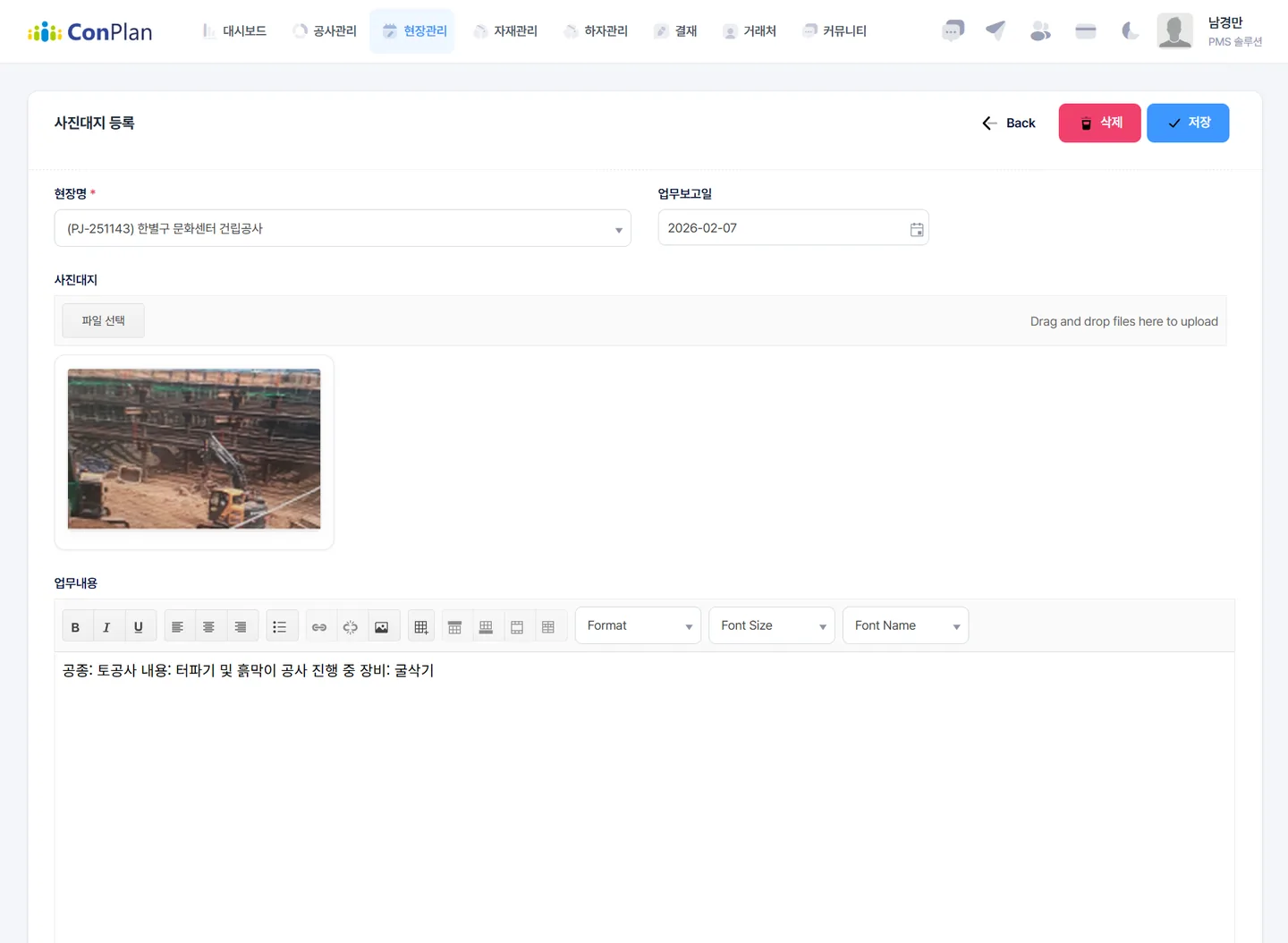
메뉴 위치: 현장관리 › 사진대지 › 등록·상세시공 사진을 올리고 설명을 붙여 사진대지 한 장을 만드는 화면입니다. AI가 사진을 보고 공종과 작업 내용을 추천해 작성 시간을 줄여 줍니다.
 1
2
3
4
5
6
1
2
3
4
5
6
이렇게 사용하세요
- 1다 쓴 뒤 [저장]을 누릅니다. [Back]은 목록으로, [삭제]는 이 사진대지를 지웁니다.
- 2현장명(필수)을 고릅니다.
- 3업무보고일을 고릅니다.
- 4[파일 선택]을 누르거나 사진을 회색 칸으로 끌어다 놓아 여러 장을 한 번에 올립니다.
- 5올린 사진이 썸네일로 나옵니다. AI가 사진을 보고 공종(예: 토공사)과 내용(예: 터파기 진행 중)을 추천해 줍니다.
- 6업무내용 편집기에 굵게·정렬·목록·표 등을 써서 보고 내용을 정리합니다.
알아 두면 좋아요
- AI 추천 문구는 참고용입니다. 확인 후 필요한 만큼 고쳐 쓰세요.