발주서 작성
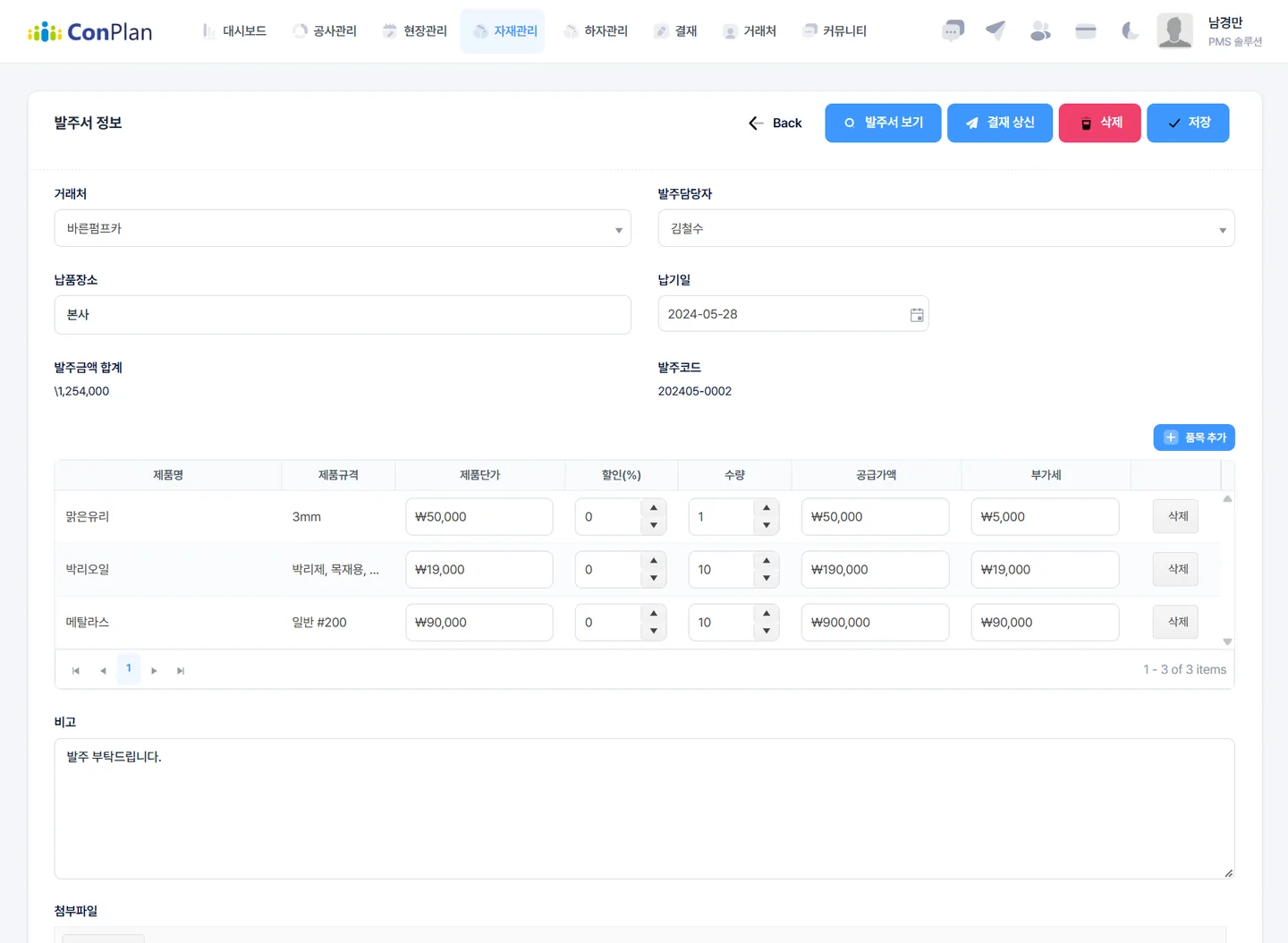
메뉴 위치: 자재관리 › 발주관리 › 발주서 정보거래처·납기·품목을 입력해 발주서 한 장을 만드는 화면입니다. 금액이 자동 계산되고, 출력과 전자결재 상신까지 이 화면에서 끝낼 수 있습니다.
 1
2
3
4
5
6
7
8
9
1
2
3
4
5
6
7
8
9
이렇게 사용하세요
- 1거래처와 발주담당자를 고릅니다.
- 2납품장소와 납기일을 입력합니다.
- 3발주금액 합계와 발주코드는 자동으로 채워집니다.
- 4[품목 추가]로 자재관리에 등록된 자재를 넣습니다.
- 5품목마다 단가·할인(%)·수량을 넣으면 공급가액과 부가세가 계산됩니다. 필요 없는 줄은 [삭제]합니다.
- 6비고에 요청 사항을 적고 견적서 등 첨부파일을 올립니다.
- 7[저장]으로 발주서를 저장합니다. 잘못 만든 발주서는 [삭제]합니다.
- 8[발주서 보기]로 표준 양식 발주서를 열어 PDF로 내려받거나 인쇄합니다.
- 9[결재 상신]으로 발주 승인을 전자결재로 요청합니다.
알아 두면 좋아요
- 결재가 끝난 발주서는 결재 › 상신함에서 상태를 확인할 수 있습니다.